ライブ壁紙とダイナミック壁紙-動く壁紙
- 4.4
- 評価
- 10.00M
- インストール数
- Free
- 価格
 分析者 App-foxy
スマートフォンの壁紙を静止画から変えたいと思ったとき、動画をそのまま背景にできると、端末を開くたびの印象がかなり変わります。ライブ壁紙とダイナミック壁紙-動く壁紙は、動画を使った壁紙を選びやすくするカスタマイズアプリです。私は、派手な演出を常に求める人向けというより、ロック画面やホーム画面に短い映像の雰囲気を加えたい人に向いていると感じました。
開発元はZipoAppsで、無料で始められるアプリです。カスタマイズ分野のアプリとして、評価は平均4.4、インストールは一千万以上に達しています。対象年齢は3歳以上で、Android 5.0以上に対応し、確認できる現行バージョンは4.0.4です。長く使われているタイプなので、初めて動く壁紙を試す入口としては選びやすい一方、動画壁紙ならではの電池消費や視認性の変化は、最初から理解しておいたほうが安心です。
まず知っておきたい使い心地
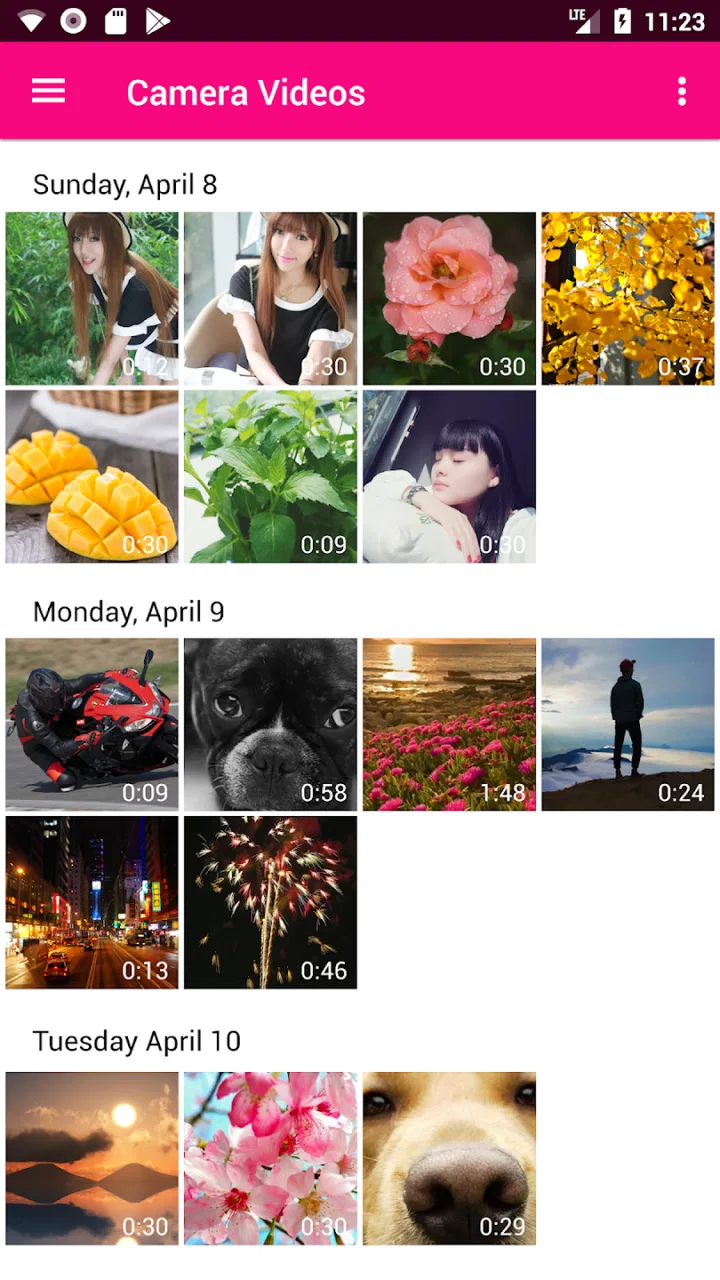
このアプリの中心は、用意された動画壁紙を探して設定することと、自分の動画を壁紙として使うことです。静止画の壁紙アプリと違い、画面を開いた瞬間に映像が動くため、風景、抽象的な光、落ち着いたアニメーションなど、写真では出しにくい雰囲気を作れます。動画には高音質サウンドを付けて使える点も特徴ですが、音を常に鳴らしたいかどうかは、利用場所によって慎重に考えたいところです。
こちらもおすすめ

 LINEマンガ
を読みっぱなしにしない、本棚と無料話で続ける読書術
無料話を追うだけではもったいない。待てば無料の仕組み、読書履歴、本棚をつなげて、読みたい作品を迷わず楽しむための実践ガイド。課金の判断や通知との付き合い方も率直に解説します。

 LINE(ライン) - 通話・メールアプリ
LINEはなぜ使われ続けるのか 日常に根づく便利さと広がる負担
メッセージ、通話、決済、公式アカウント。LINEが日々の用事に入り込むほど、使い続ける理由と手放しにくさは同じ場所から生まれてくる。勢いの背景を利用者目線で読み解く。

 UNO!™
UNO!™の「最後の一枚」が生む緊張感。短い対戦を何度も回したくなる理由
数字や色を合わせるだけの遊びに、宣言の一瞬と反撃の余地をどう組み込んだのか。UNO!™のオンライン対戦を、手札の駆け引きから見つめる。勝負を急がせる面白さと、運に左右される物足りなさも率直に掘り下げます。

 Uber Eats(ウーバーイーツ) 出前/フードデリバリー
Uber Eatsは注文後のトラブルにどこまで頼れるか
注文の速さだけでは測れないフードデリバリーの実力。設定のつまずき、変更の取り消し、通信切れ、配達状況の曖昧さまで、失敗時に何が頼れて何が読めないのかを見極めます。

 ブロックブラスト (Block Blast)
ブロックブラストはなぜ止められないのか 流行を支える手軽さと飽きの壁
短い一手、目に見える連鎖、自己ベストへの執着。ブロックブラストが人づてに広がる理由を、遊びの手触りと流行の寿命の両面から見極める。単純さの裏にある中毒性と、飽きが訪れる条件も率直に掘り下げます。

 Meteored - 天気や台風の天気予報アプリ
Meteoredは14日先の予報をどう読ませるか 便利さと迷いやすさを検証
今日の空模様から14日先まで、予報の幅をどう見せ、次の行動へつなげるのか。Meteoredの画面をたどり、情報の優先順位と迷いやすさを確かめます。長期予報の便利さだけでは測れない、日々使う道具としての設計を批評します。
ニュースデスクの関連記事
ニュースをすべて見る


用意されている選択肢は一千以上とされており、最初から自分で動画を編集しなくても試せます。ここで大切なのは、一覧を眺めているだけで満足しないことです。壁紙は実際のアイコンや時計、通知表示と重なった状態で印象が変わります。見本ではきれいでも、明るい映像の上に白い文字が重なると、時刻やアプリ名が読みづらくなる場合があります。
私なら、最初は動きが大きすぎない映像を選びます。画面を開くたびに強い光や急なズームが入る壁紙は、短時間なら楽しくても、毎日使うと落ち着かなくなりやすいからです。暗めの映像は文字を見やすくしやすく、夜に端末を確認するときにも扱いやすい傾向があります。ただし、暗い画面では細部が見えにくくなるため、ロック画面の通知を頻繁に確認する人は、中央部分が比較的すっきりした映像を選ぶと失敗しにくいです。
無料アプリとして導入できますが、アプリ内購入は一アイテムあたり百十円から一万五千六百円まであります。最初の壁紙を試すだけなら購入を急ぐ必要はありません。無料で使える範囲を確認し、広告表示や選択肢の違いを自分の使い方に照らしてから判断するのが現実的です。壁紙は一度気に入ると長く固定することも多いので、数を増やすことより、毎日見ても疲れない一本を見つけるほうが満足度につながります。
インストール後に迷わない初期設定
最初にアプリを開いたら、いきなり大量の壁紙を集めようとせず、まずプレビューを確認します。動き、画面の明るさ、アイコンや文字との重なりを順番に見ていくと、見た目だけで選ぶより判断しやすくなります。自分の動画を使う場合は、端末内にある短い映像を一つ選び、縦画面で見たときに主要な被写体が中央付近に残るかを確認してください。
横向きで撮った動画は、縦長のスマートフォン画面に合わせると、左右が切れたり、被写体が小さく見えたりします。人物やペットを撮った動画なら、顔や体が端に寄っていないもののほうが壁紙向きです。風景動画では、空や水面のように一部が切れても成立する映像を選ぶと、端末ごとの画面比率が違っても違和感が出にくくなります。
設定画面では、壁紙をどの画面に適用するかを落ち着いて確認します。ホーム画面だけにしたいのか、ロック画面にも表示したいのかで、実際の見え方は変わります。端末側の壁紙設定が表示される場合は、アプリ内のプレビューとシステム画面の両方を確認するのがおすすめです。アプリで選んだだけでは、最終的な適用まで完了していないことがあるためです。
音声を使える動画を選んだ場合は、静かな場所で一度だけ音の扱いを確認します。動く壁紙を使いたいだけで、音は不要という人も多いでしょう。会議中や電車内で端末を開くことが多いなら、音を使わない設定を優先したほうが安心です。音付き動画に魅力を感じても、普段の利用環境に合わなければ、結局は静かな壁紙へ戻すことになります。
最初の成功を確実にする手順
最初の一枚は、短く確認しやすい動画から始めるのがよいと思います。アプリを開いて気になる壁紙を選び、プレビューで映像の繰り返し方を見て、適用先を決めます。その後、いったんホーム画面へ戻り、アイコンを数個開いてから再び画面を表示します。これで、単なるプレビューではなく、普段の操作の中で壁紙がどう見えるかを確認できます。
ここで見るべきなのは、動いているかどうかだけではありません。アイコンの文字が読めるか、時計や通知が映像に埋もれていないか、画面を開いた瞬間に目が疲れないかを見ます。私は、最初の成功を「設定できたこと」ではなく、「半日使っても変更したくならないこと」と考えています。動きの強さを少し控えめに選ぶと、この基準を満たしやすくなります。
自分の動画を使う場合は、旅行の風景、ペットの自然な動き、窓から見える雨など、何度見ても意味が通じる映像が適しています。会話や一瞬だけの出来事を収めた動画は、壁紙として繰り返すと不自然に感じることがあります。逆に、波、木の葉、雲、街の光のように終わりと始まりが目立ちにくい映像なら、ループしても気になりにくいです。
音声付きの自分の動画を使うと、映像だけの壁紙とは違う楽しみ方ができます。ただ、端末を開くたびに同じ音が再生される使い方は、日常では負担になりやすいです。音を楽しみたい人は自宅で試し、外出時は音を切った壁紙に戻すという使い分けが向いています。壁紙を複数用意するより、生活場面に合わせて一つを選び直すほうが、操作も管理も簡単です。
設定したのに期待どおりに見えないとき
よくある戸惑いは、アプリ内では動いているのに、ホーム画面で動きが目立たないケースです。端末の画面を表示する方法やシステム側の壁紙処理によって、見え方が変わることがあります。まずはアプリのプレビューだけで判断せず、画面を消してから再表示し、ホーム画面とロック画面の両方を確認してください。
もう一つは、動画の一部が切れてしまう問題です。これはアプリの不具合とは限らず、元動画の向きや画面比率との相性で起きます。被写体が端にある動画より、中央に余白がある動画を選ぶと改善しやすいです。人物の顔や文字が入った動画は、切り抜かれたときに印象が大きく変わるので、設定前のプレビューで特に注意してください。
動きが気になる場合は、映像の内容だけでなく、ホーム画面のアイコン数も見直します。アイコンが多い画面では、動く背景が常に視界へ入り、情報量が増えます。よく使うアプリだけを一つの画面にまとめ、別の画面には動きの少ない壁紙を使うと、見た目と操作性のバランスを取りやすくなります。これは、壁紙を変えるだけでは解決しにくい「ごちゃつき」を減らす実用的な方法です。
電池の減りが気になる人は、まず一日単位で普段の使い方と比べてみるのがよいでしょう。動画を表示する壁紙は静止画より端末への負担が増える可能性があるため、長時間の動画や明るい映像を常用するより、短いループや暗めの映像を選ぶほうが現実的です。外出時に電池を重視するなら静止画へ切り替え、自宅や充電中だけ動く壁紙を楽しむ使い分けが合っています。
アプリ内購入について迷ったら、購入によって自分の目的が本当に変わるかを考えます。用意された壁紙を少し試したいだけなら、無料での体験から始めれば十分です。自分の動画を中心に使いたい人は、購入よりもまず手持ちの動画との相性を確認したほうがよいでしょう。料金には幅があるため、勢いで選ばず、表示される内容を読んでから決めるのが安全です。
通常の壁紙アプリや静止画との違い
一般的な壁紙アプリは、写真やイラストを素早く設定したい人に向いています。静止画は文字が読みやすく、電池や操作への影響を考えやすいのが強みです。一方、このアプリの動画壁紙は、画面を開いた瞬間の雰囲気を重視する人に魅力があります。毎日見る風景を少し変えたい人や、端末を自分らしく飾りたい人なら、静止画にはない満足感を得やすいでしょう。
ただし、動きがあること自体が目的になってしまうと、すぐに飽きる可能性もあります。仕事で通知を素早く読む人、ホーム画面を道具として割り切りたい人、電池持ちを最優先する人には、通常の静止画壁紙のほうが適しています。動画壁紙は「常に便利になる機能」ではなく、「見る楽しさを追加する機能」と考えると、向き不向きがはっきりします。
自分で動画を編集して端末側の機能だけで設定する方法と比べると、こちらは壁紙を探して試すまでの手間を減らしやすい点が便利です。反対に、細かなトリミングや表示条件を自分で完全に調整したい人は、専用の動画編集や端末標準機能のほうが合う場合があります。手軽さを取るか、細かな制御を取るかが大きな違いです。
次に試すなら生活に合わせた使い分け
最初の壁紙に慣れたら、見た目の好みだけでなく、使う時間帯で選び直してみてください。昼間は明るい風景、夜は暗めで動きの穏やかな映像にすると、画面の印象が自然に変わります。仕事用の端末では控えめな映像、個人用では自分で撮った動画というように、端末の役割で分けるのも効果的です。
自分の動画を使う場合は、撮影時点で壁紙にすることを意識すると結果がよくなります。縦向きで撮り、被写体を中央に置き、画面の端に重要な情報を入れないだけでも、設定後の切り抜きに強くなります。特別な編集をしなくても、壁紙用に撮った短い映像は、通常の思い出動画より扱いやすいです。
また、壁紙を頻繁に変えるより、数日使ってから評価することをおすすめします。最初は新鮮でも、毎回の画面表示で動きが気になることがあります。逆に、控えめに見えた映像が、通知やアイコンを邪魔せず長く使えることもあります。見た目の派手さと日常の快適さは別なので、実際の操作を基準に選んでください。
このアプリは、無料で動画壁紙を始められ、用意された素材と自分の動画の両方を試せるところが魅力です。平均4.4という評価や一千万以上のインストールからも、多くの人が動く壁紙という使い方に関心を持っていることが分かります。とはいえ、購入を前提にする必要はなく、音や電池、文字の見やすさを確認してから続けるのが賢い使い方です。
私の結論は、「画面を開くたびの小さな楽しさ」を求める人には試す価値があるというものです。特に、静止画では物足りない人、自分で撮った風景を日常的に眺めたい人、壁紙選びを一つのカスタマイズとして楽しめる人におすすめします。一方で、情報の読みやすさ、電池持ち、完全な静けさを優先するなら、静止画のほうが満足しやすいでしょう。
まずは無料で落ち着いた動画を一つ設定し、ホーム画面とロック画面で実際に使ってみてください。そこで文字が読みやすく、動きが邪魔にならず、端末を開くたびに気分がよくなるなら、このアプリはあなたの端末に合っています。反対に違和感が残るなら、映像を変えるか静止画へ戻すだけで構いません。気軽に試して、日常の操作を邪魔しない壁紙を見つけることが、このアプリを一番うまく楽しむ方法です。
ライブ壁紙とダイナミック壁紙-動く壁紙に関するよくある質問
01「ライブ壁紙とダイナミック壁紙-動く壁紙」はどのようなアプリですか?
「ライブ壁紙とダイナミック壁紙-動く壁紙」は、スマートフォンのホーム画面やロック画面を、動画やアニメーションを使った動く壁紙に変更できるアプリです。静止画だけでは表現しにくい光の動き、自然の風景、抽象的なエフェクトなどを楽しめます。端末を自分らしくカスタマイズしたい人に向いていますが、対応する画面や設定項目は端末の機種、OS、アプリのバージョンによって異なる場合があります。
02壁紙を設定する方法は難しくありませんか?
基本的な設定は、アプリ内で好みの壁紙を選び、プレビューを確認してから「壁紙に設定」などの項目をタップするだけなので、操作は比較的わかりやすい構成です。ホーム画面だけ、ロック画面だけ、または両方に設定できる場合があります。ただし、iPhoneとAndroidではライブ壁紙の仕組みが異なり、端末によっては動画をそのまま常時再生できないこともあるため、ダウンロード前に対応条件を確認することをおすすめします。
03ライブ壁紙はバッテリーやスマートフォンの動作に影響しますか?
動く壁紙は静止画よりも画面表示や処理を多く使用するため、設定内容によってはバッテリー消費が増える可能性があります。特に高解像度の動画、複雑なエフェクト、常時アニメーションする壁紙は、端末への負荷が大きくなりやすい傾向があります。電池の減りや発熱が気になる場合は、動きの少ない壁紙を選ぶ、再生時間を短くする、充電中だけ使用するなどの調整を試すとよいでしょう。
04無料で利用できますか?課金が必要な機能はありますか?
無料でダウンロードできる場合でも、すべての壁紙や機能を無条件で利用できるとは限りません。壁紙の一部が有料、広告を削除するために課金が必要、またはプレミアム素材を定期購読で提供しているケースがあります。インストール前と利用開始前に、アプリ内課金の内容、料金、更新条件を確認してください。無料素材だけでも楽しめるかをチェックしてから利用すると、予想外の支払いを避けやすくなります。
05自分で撮影した動画や画像を動く壁紙にできますか?
アプリによっては、端末内に保存した動画や画像を読み込み、オリジナルの壁紙として設定できる機能が用意されています。思い出の動画や好きなペットの映像を使えるため、プリセット素材とは違ったカスタマイズを楽しめます。ただし、対応するファイル形式、動画の長さ、音声の扱い、画面サイズには制限がある場合があります。また、個人情報が映った動画を壁紙に設定する際は、プレビューや共有時の取り扱いにも注意しましょう。
メリット
- 豊富な動く壁紙から好みに合うデザインを探しやすい
- 設定手順がシンプルで、壁紙の変更をすぐに行える
- 動画やアニメーションによる視覚的な演出を楽しめる
- お気に入り機能で気に入った壁紙を後から見つけやすい
- ホーム画面の雰囲気を手軽に変えられる
デメリット
- 動く壁紙の使用中はバッテリー消費が増える場合がある
- 端末によってはアニメーションが滑らかに動かないことがある
- 無料コンテンツの一部に広告や課金要素が含まれる
- 高解像度の壁紙は保存や読み込みに時間がかかる場合がある
- 長時間使用すると端末が発熱する可能性がある

ライブ壁紙とダイナミック壁紙-動く壁紙
ギャラリー